Windows Server 2025服务器Hyper-V虚拟机配置安装Windows 11系统教程

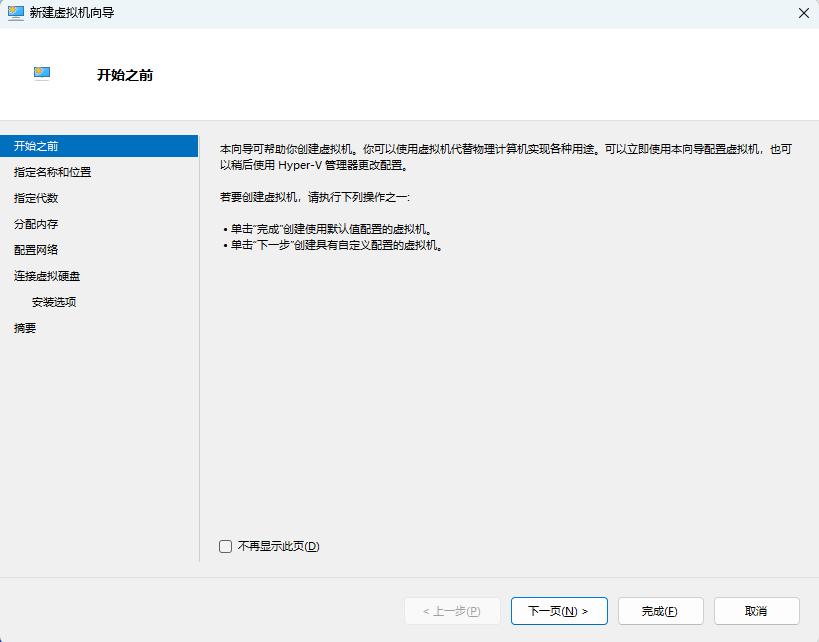
新建虚拟机向导:
1️⃣【开始之前】:默认→【下一步】
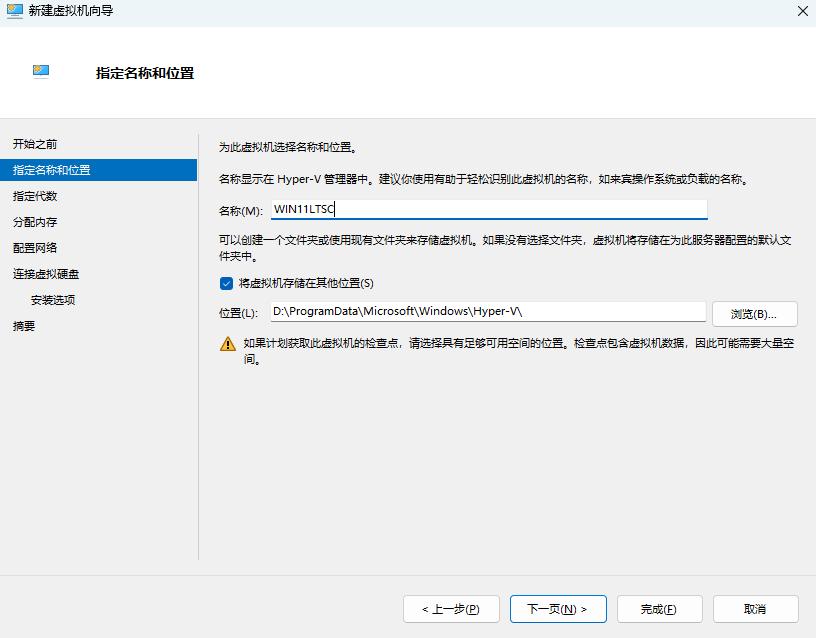
【指定名称和位置】:【名称:例如 windows11】,【将虚拟机存储在其他位置: 例如 D:\ProgramData\Microsoft\Windows\Hyper-V】→【下一步】
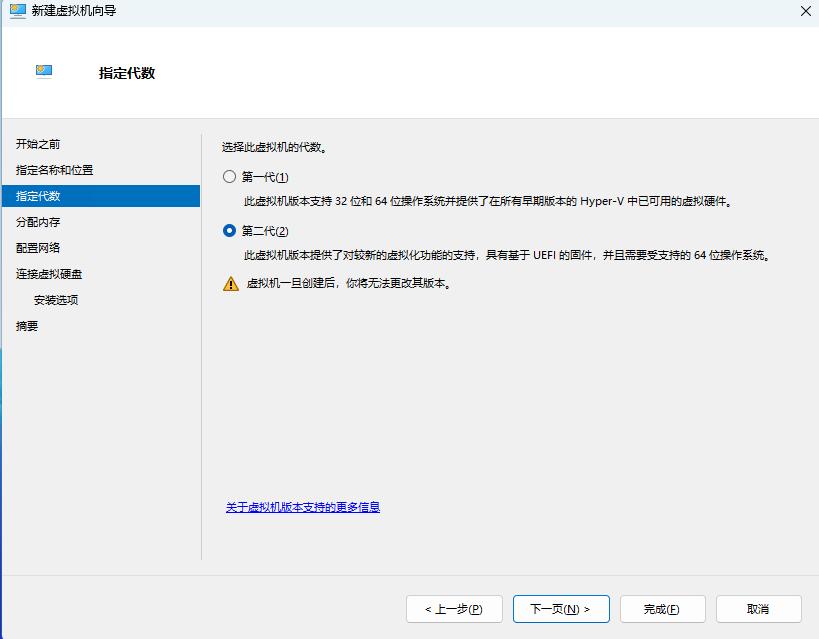
2️⃣【指定代数】:默认【第二代】→【下一步】
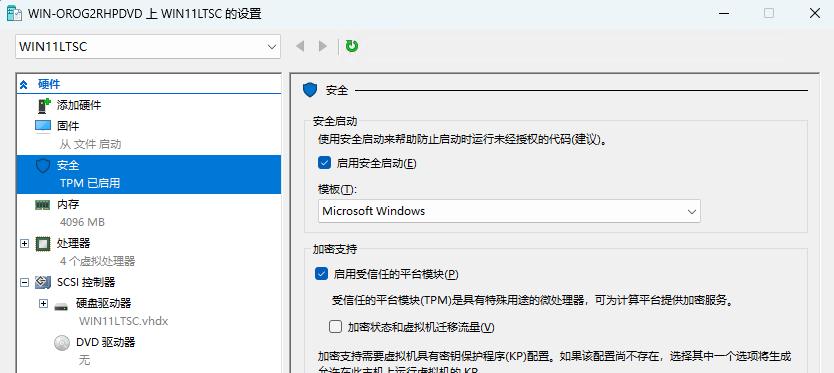
注意:需要勾选TPM 模块:【虚拟机:例如 windows11】→右键→【设置】→【安全】→【勾选: 启用安全启动】→【勾选: 启用受信任的平台模块】
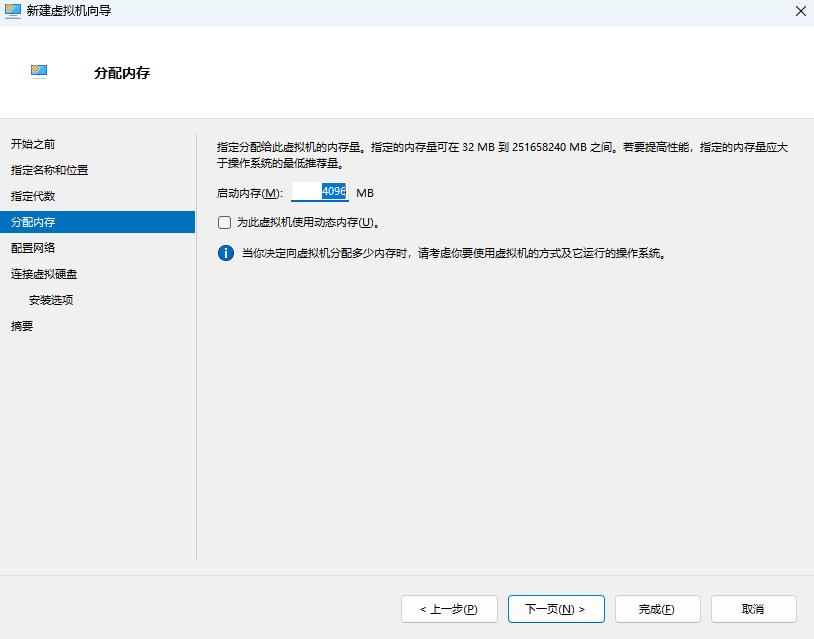
3️⃣【分配内存】:【启动内存 例如 4096】→【下一步】
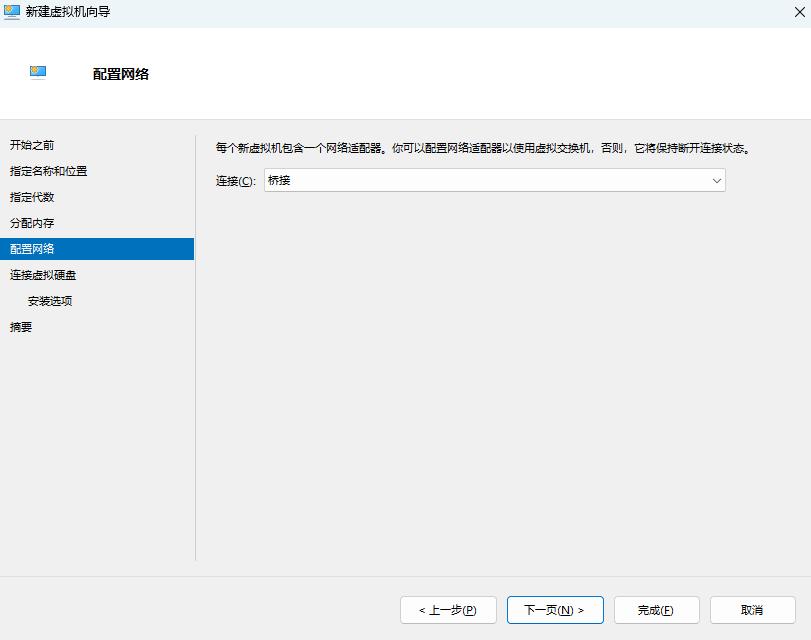
4️⃣【配置网络】:【连接:例如 桥接】→【下一步】
注意:配置网络直通共享,本站教程:http://www.kaixinit.com/info/maintenance/8815.html
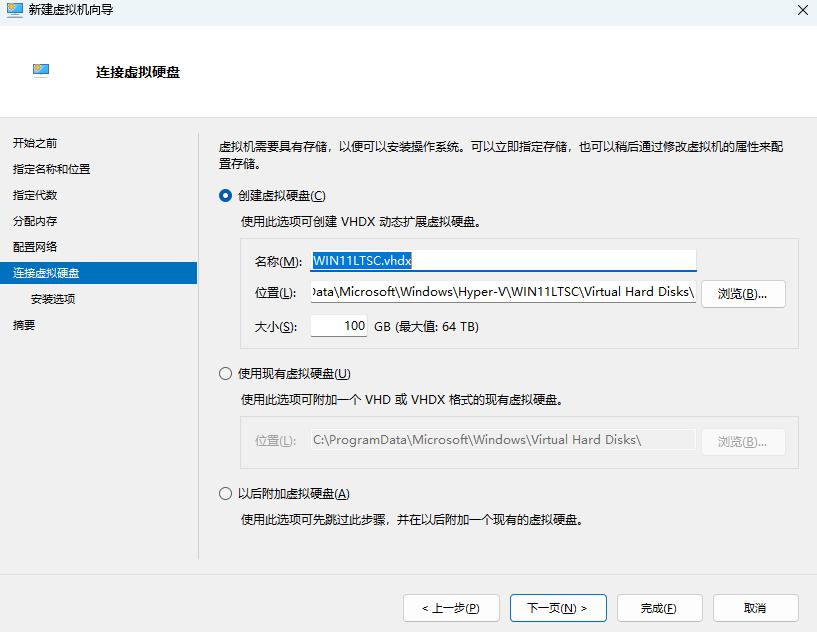
5️⃣【连接虚拟硬盘】:【创建虚拟硬盘】【名称】【位置】【大小】根据实际需求设置→【下一步】
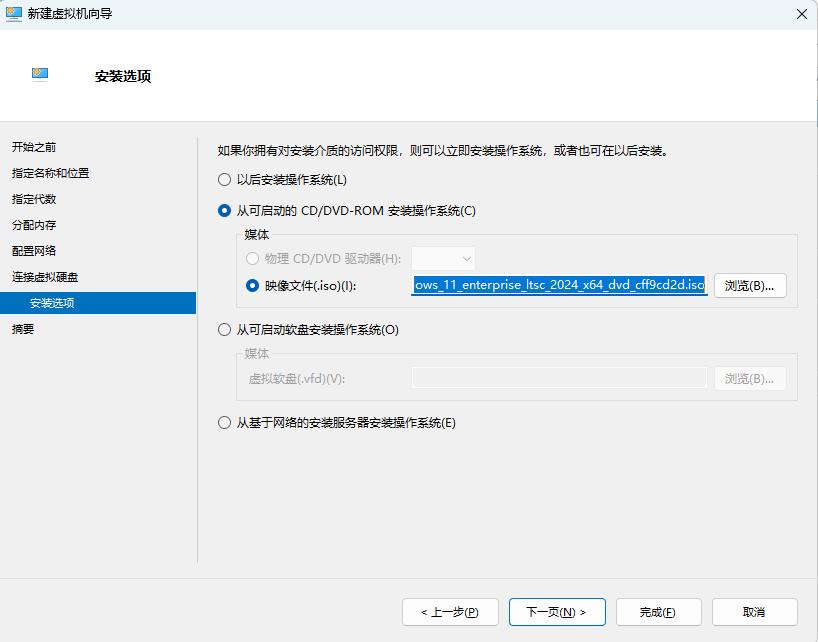
6️⃣【安装选项】:【从可启动的CD/DVD-ROM安装操作系统】→【映像文件 浏览进行选择】→【下一步】
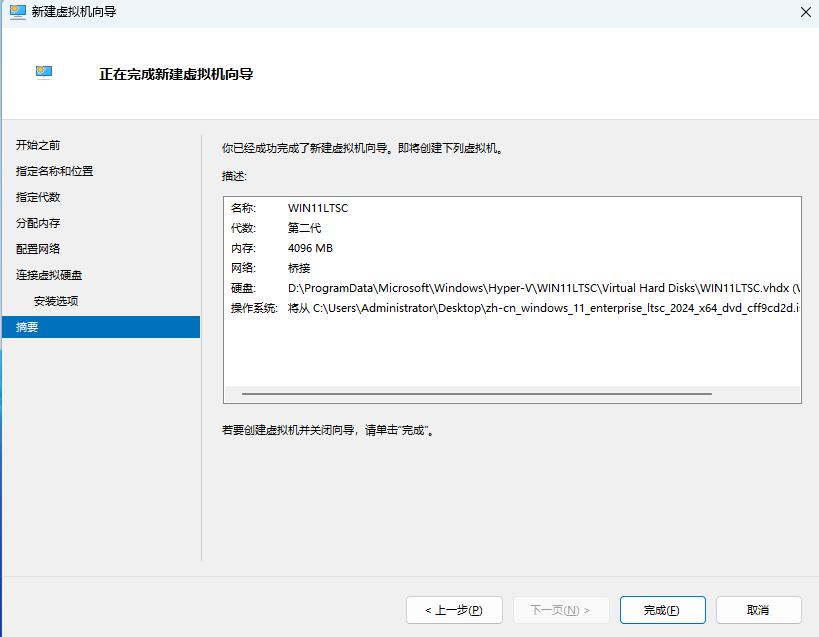
7️⃣【摘要】:【完成】
根据自己设置可以加以完善:
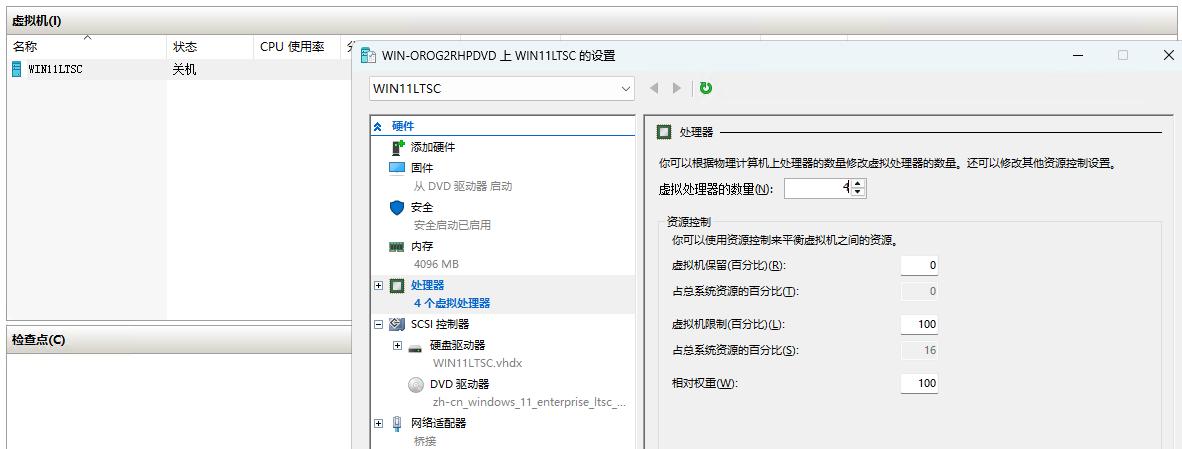
1️⃣【处理器】:【虚拟机:例如 windows11】→右键→【设置】→分配处理器:【处理器】→【虚拟处理的数量:例如 4】

开机启动安装操作系统注意事项:

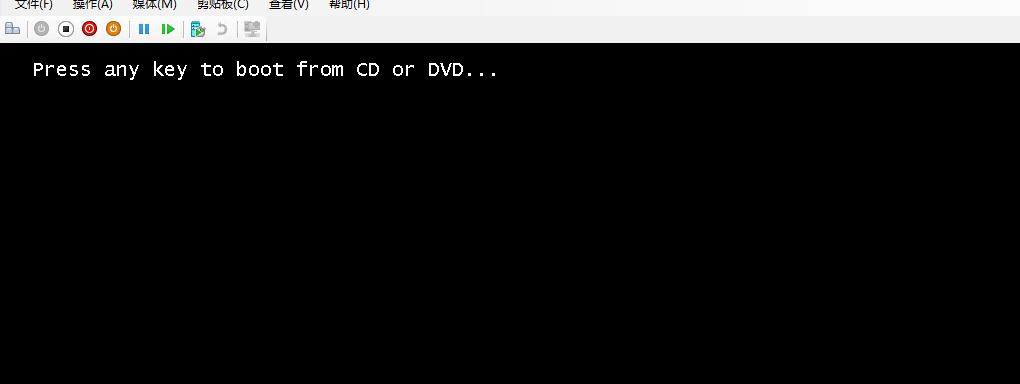
1️⃣ 出现提示“press any key to boot from cd or dvd…”时,回车 启动安装界面
Windows Server 2025服务器Hyper-V虚拟机配置安装Windows 11系统教程


原创文章,作者:开心电脑网,如若转载,请注明出处。

(0)
上一篇 2025年11月21日
下一篇 2026年1月12日

相关推荐

发表回复

您的邮箱地址不会被公开。 必填项已用 * 标注