如果你要Hyper-V和VMware虚拟机共存,执行如下,提示重启计算机,输入Y确认,电脑重启后,开始先安装VMware,再安装Hyper-V,记得禁用蓝牙
# 1. 开启 Hyper-V 虚拟化平台和VMware共存(执行后需重启电脑)
Enable-WindowsOptionalFeature -Online -FeatureName HypervisorPlatform -All

# 输出结果提示:
是否立即重启计算机以完成此操作?
[Y] Yes  [N] No  [?] 帮助 (默认值为“Y”):Y
# 宿主机要安装显卡驱动
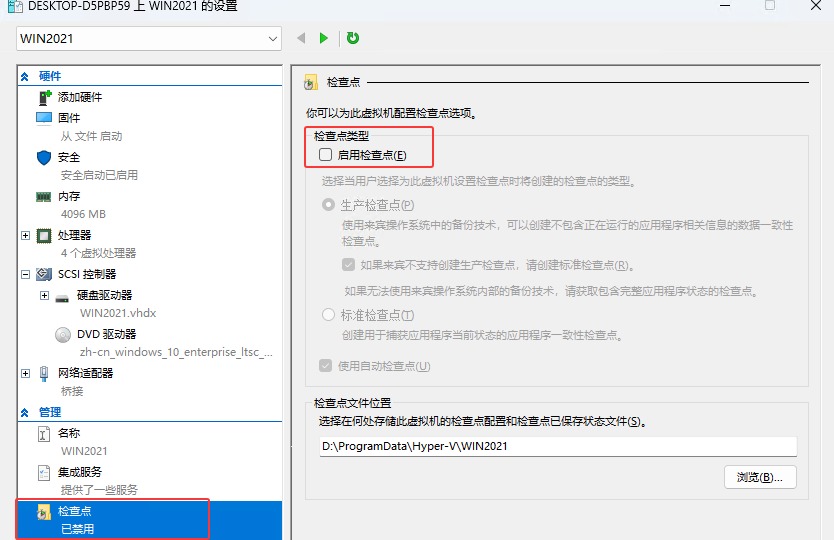
https://www.nvidia.cn/geforce/drivers/在Hyper-V虚拟机下安装Windows 10/11 系统,安装完成后,虚拟机 右键→设置→管理→检查点→启用检查点 取消勾选
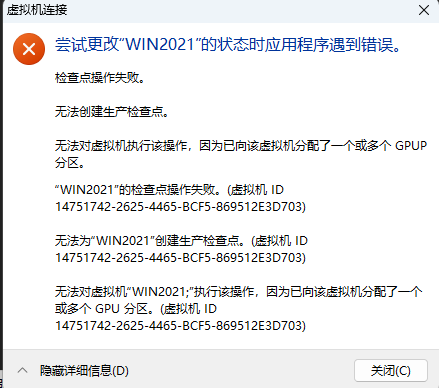
不禁用检查点,会导致显卡写入到虚拟机后无法正常启动提示报错。以下为报错提示:
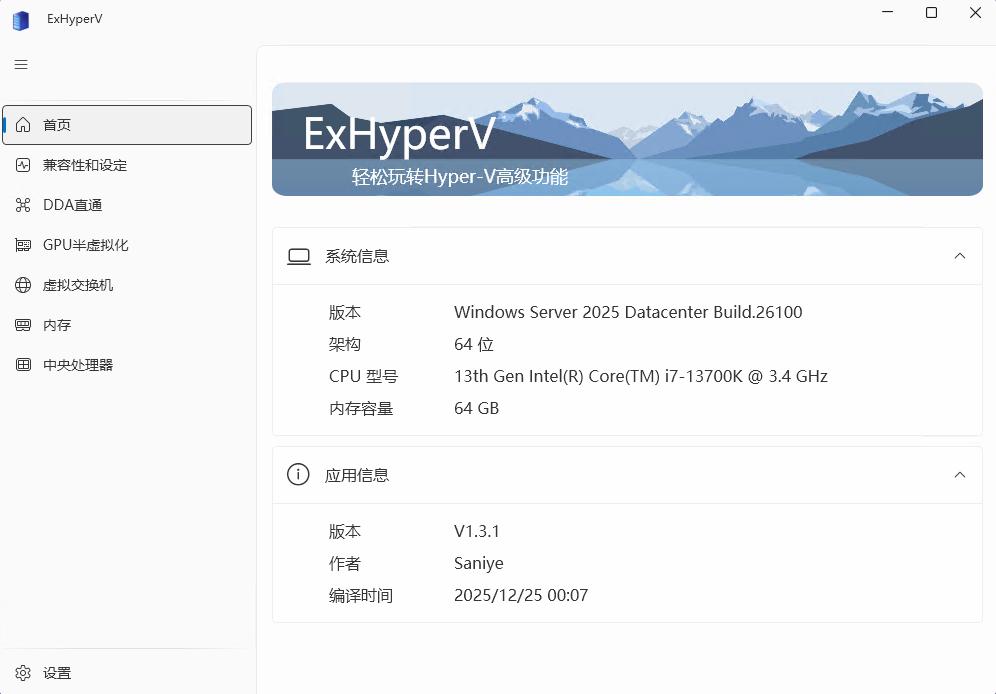
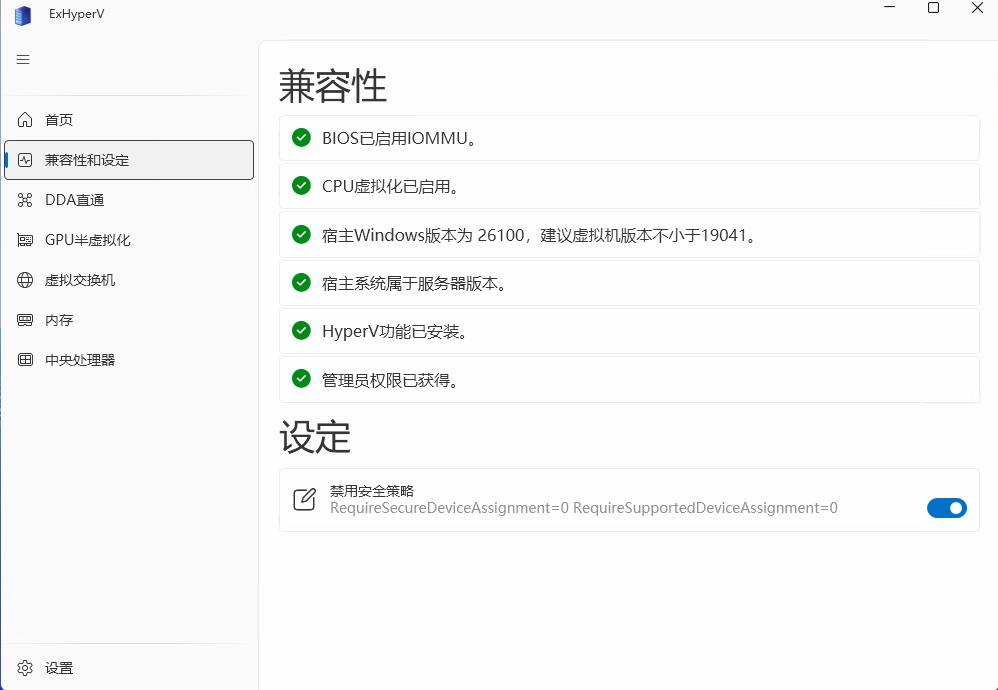
接下来操作,先下载ExHyperV,首次打开还需要下载.net组件,安装组件后以管理员模式运行ExHyperV,开始配置实现宿主机和Hyper-V平台下多个虚拟机共享独立显卡,具体操作:
# Git地址:
https://github.com/Justsenger/ExHyperV/
# 下载运行组件.NET 8.0 Desktop Runtime
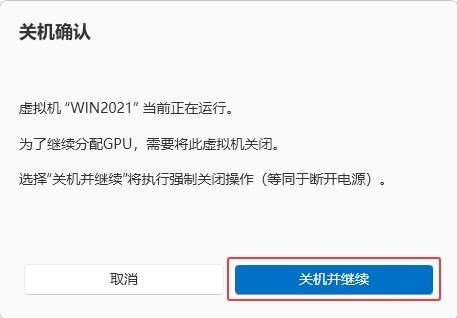
https://builds.dotnet.microsoft.com/dotnet/WindowsDesktop/8.0.23/windowsdesktop-runtime-8.0.23-win-x64.exe【GPU半虚拟化】→虚拟机列表 例如WIN2021 →【添加GPU】→【GPU选择】选择独立显卡 例如3070Ti→【确定】→【驱动注入】例如 partition 3 (126.33Gb)-Windows→【确定】→提示:成功 已分配到WIN2021
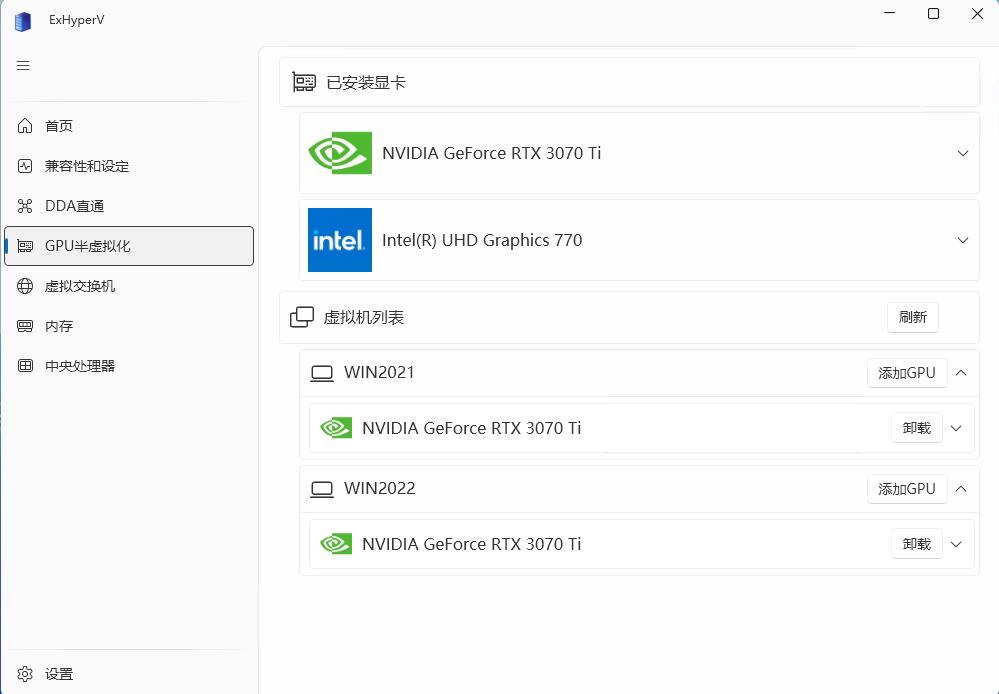
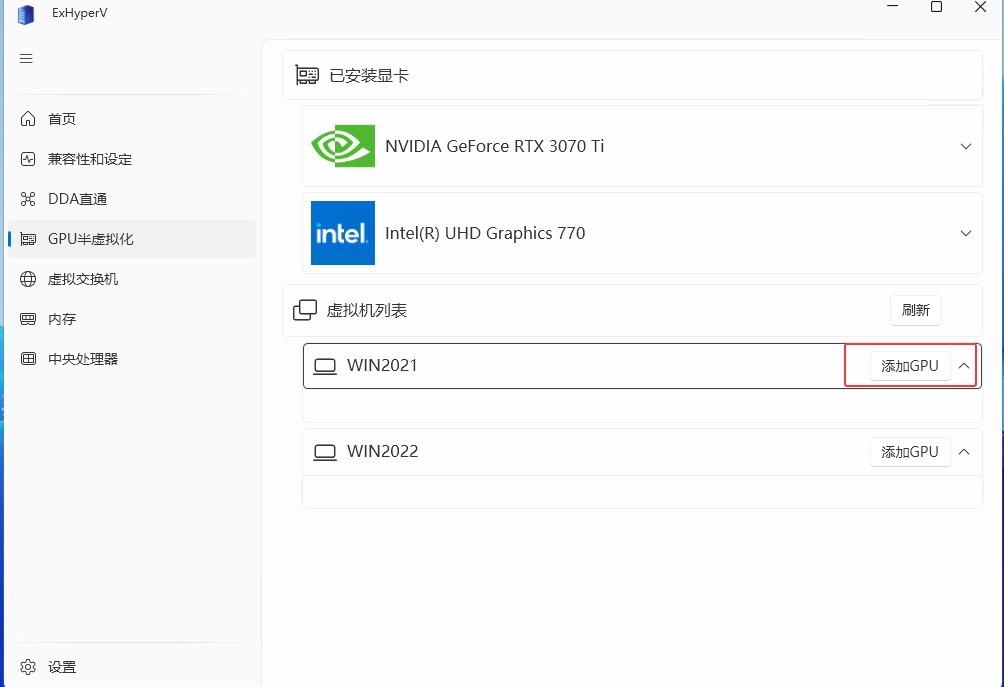
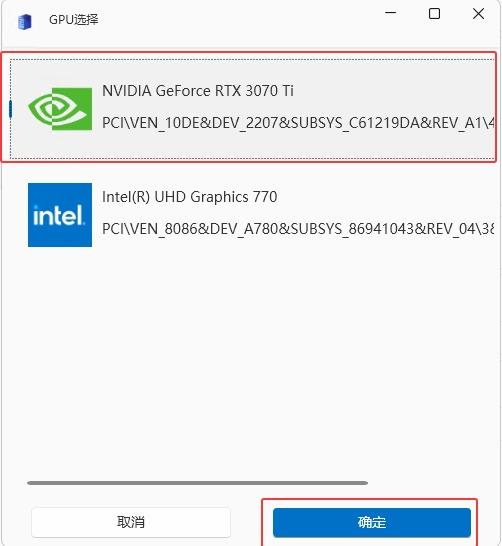
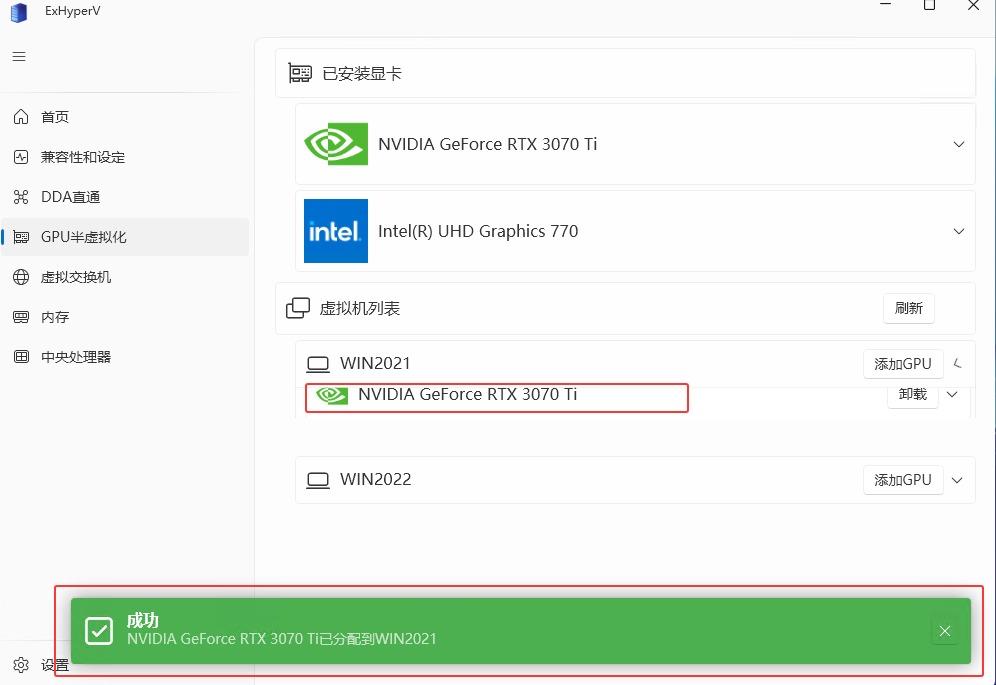
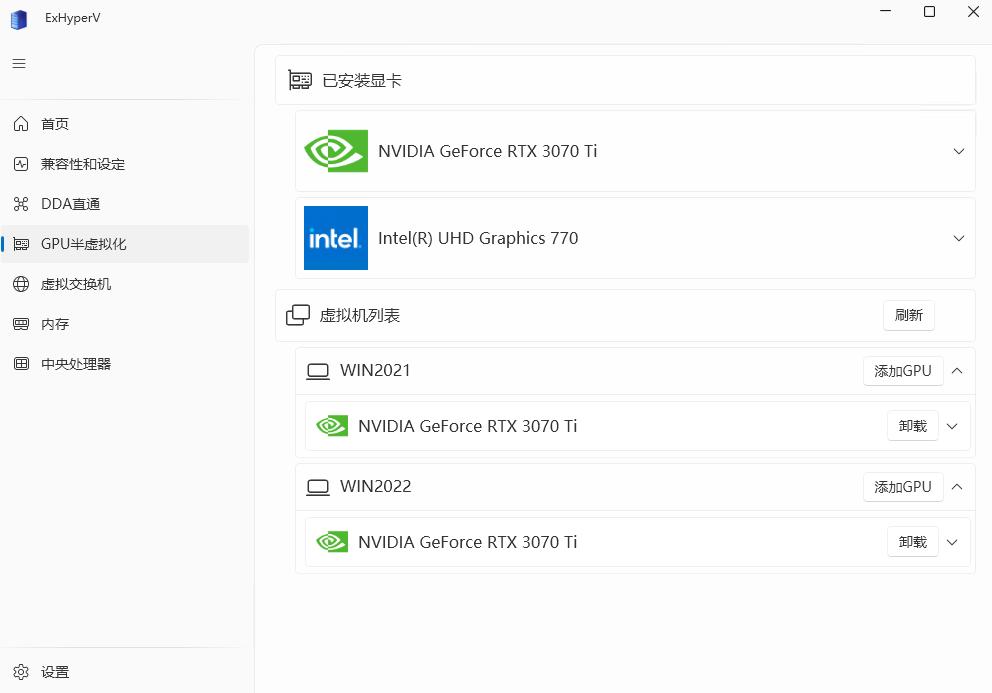
如果WIN2022需要添加GPU,同样也按照配置WIN2021的操作进行即可
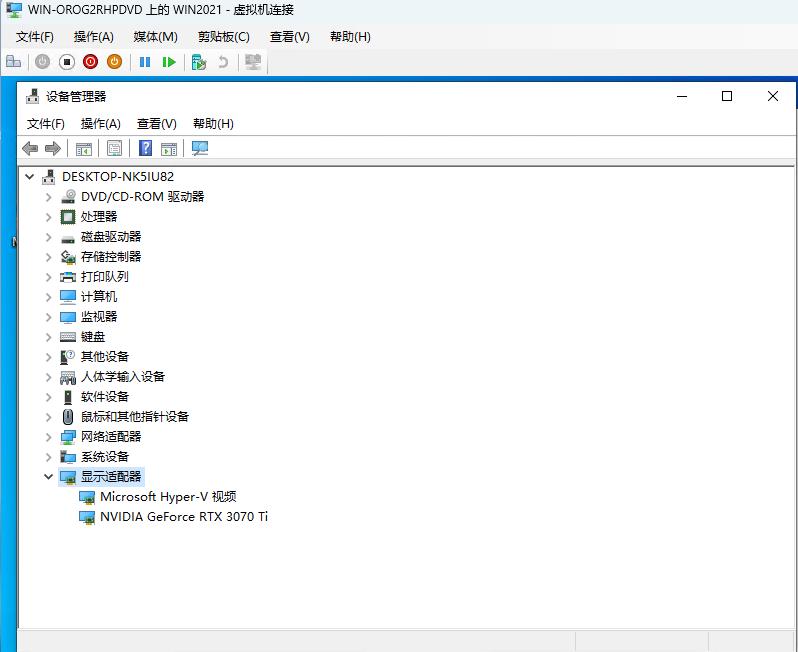
打开WIN2021的虚拟机,查看设备管理器,显示适配器发现3070Ti显卡,说明配置成功
在Windows 11 虚拟机系统,有时候会通过Bitlocker加密系统文件,在添加GPU的时候会提示错误:
挂载 GPU 失败:所选分区(分区号:3,已挂载为 E:)似乎不是一个有效的Windows系统分区。
所需路径 'E:\Windows\System32' 不存在,或者该分区已被Bitlocker加密。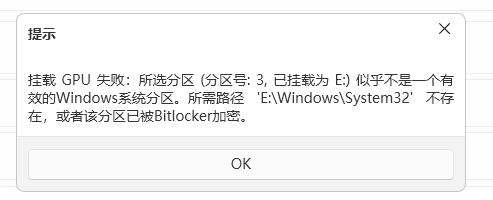
需要解密Bitlocker,具体处理如下:
# 查看
manage-bde -status
输出结果如下:
BitLocker 驱动器加密: 配置工具版本 10.0.26100
版权所有 (C) 2013 Microsoft Corporation。保留所有权利。
可以使用 BitLocker 驱动器加密
保护的磁盘卷:
卷 C: []
[OS 卷]
大小: 99.10 GB
BitLocker 版本: 2.0
转换状态: 仅加密了已用空间
已加密百分比: 100.0%
加密方法: XTS-AES 128
保护状态: 保护关闭
锁定状态: 已解锁
标识字段: 未知
密钥保护器: 找不到# 解密
manage-bde -off c:# 输出结果如下:
BitLocker 驱动器加密: 配置工具版本 10.0.26100
版权所有 (C) 2013 Microsoft Corporation。保留所有权利。
解密正在进行中。
PS C:\Windows\system32> manage-bde -status
BitLocker 驱动器加密: 配置工具版本 10.0.26100
版权所有 (C) 2013 Microsoft Corporation。保留所有权利。
可以使用 BitLocker 驱动器加密
保护的磁盘卷:
卷 C: []
[OS 卷]
大小: 99.10 GB
BitLocker 版本: 2.0
转换状态: 解密进行中
已加密百分比: 19.7%
加密方法: XTS-AES 128
保护状态: 保护关闭
锁定状态: 已解锁
标识字段: 未知
密钥保护器: 找不到# 查看解密进度
manage-bde -status# 输出结果如下,说明解密成功,在进行添加GPU即可
BitLocker 驱动器加密: 配置工具版本 10.0.26100
版权所有 (C) 2013 Microsoft Corporation。保留所有权利。
可以使用 BitLocker 驱动器加密
保护的磁盘卷:
卷 C: []
[OS 卷]
大小: 99.10 GB
BitLocker 版本: 无
转换状态: 完全解密
已加密百分比: 0.0%
加密方法: 无
保护状态: 保护关闭
锁定状态: 已解锁
标识字段: 无
密钥保护器: 找不到原创文章,作者:开心电脑网,如若转载,请注明出处。