1、首先去微软官网:https://www.microsoft.com/zh-cn/software-download/windows11/,创建Windows 11安装媒体点击【立即下载】,下载MediaCreationTool软件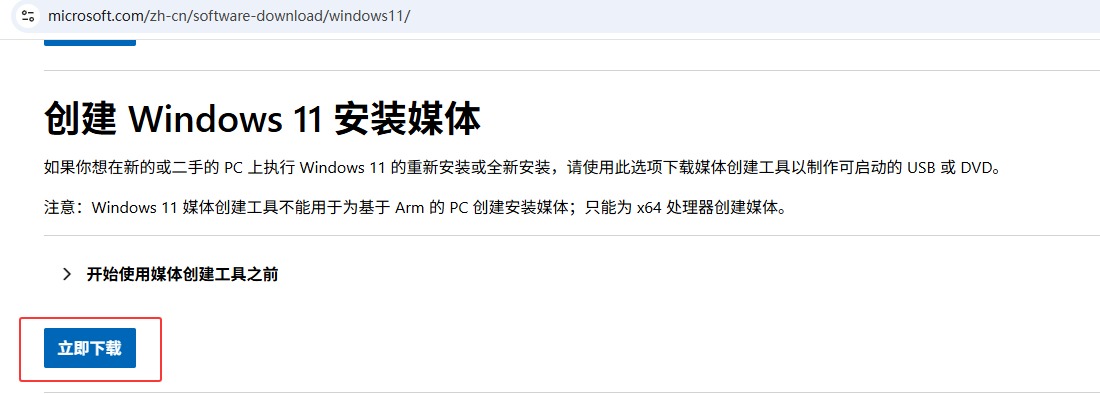
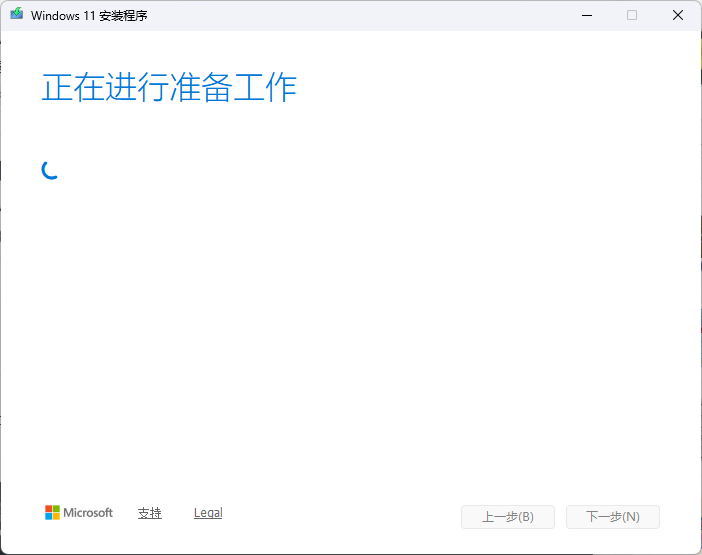
2、在MediaCreationTool.exe上级目录文件夹右键选择【在终端中打开】,powershell执行如下命令,打开Windows 11 安装程序
【不要直接打开MediaCreationTool软件,否则下载不了企业版】
.\/MediaCreationTool.exe /Eula Accept /Retail /MediaArch x64 /MediaLangCode zh-CN /MediaEdition Enterprise
#备注:zh-CN是中文语言,Enterprise是企业版本,可以根据实际需求调整
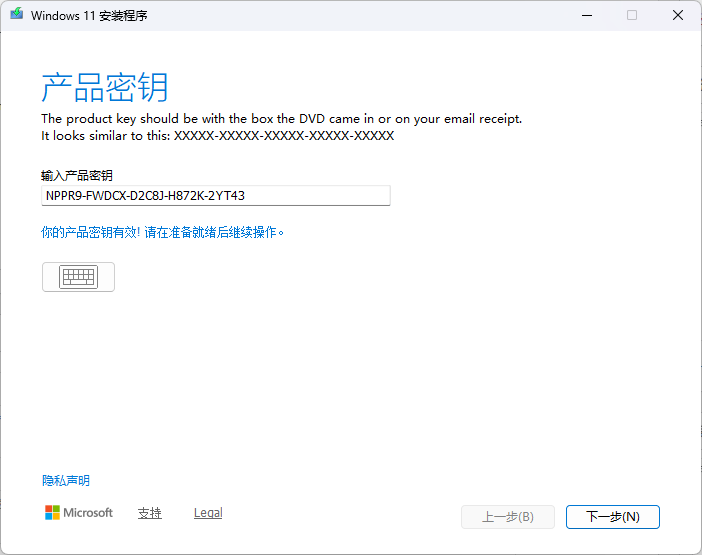
3、Windows 11 安装程序界面,输入企业版的产品密钥如下:在进行下一步
NPPR9-FWDCX-D2C8J-H872K-2YT43
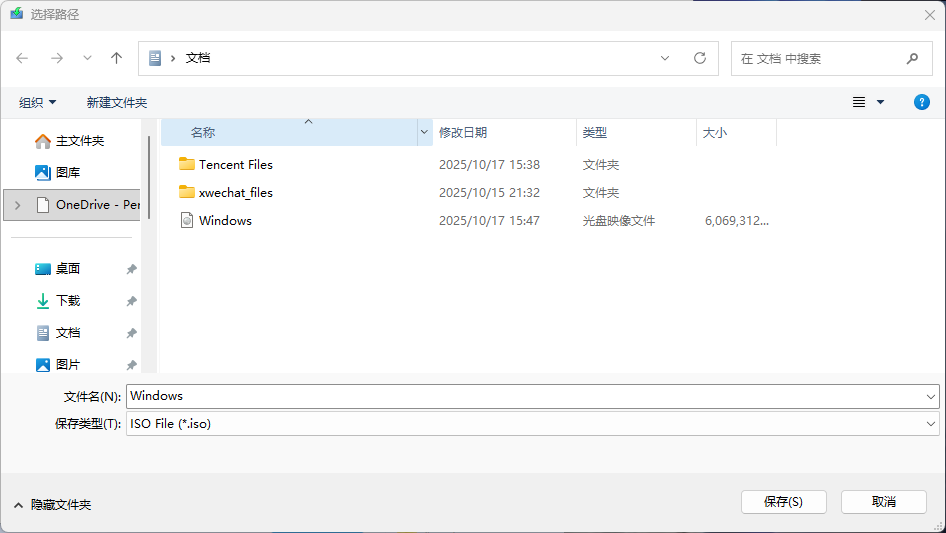
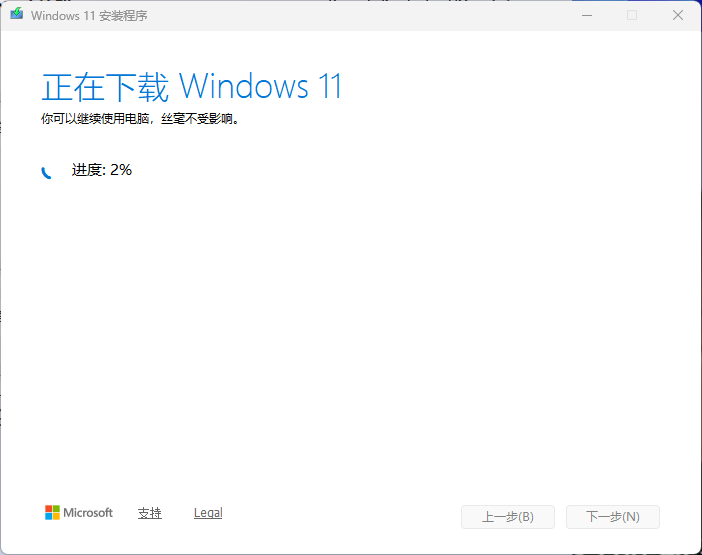
4、Windows 11 安装程序界面,选择要使用的介质,根据实际需求,U盘或者刻录成ISO文件,本站长以ISO文件为例,选择后下一步,选择存储路径确认后,开始下载,生成的镜像文件为Windows.iso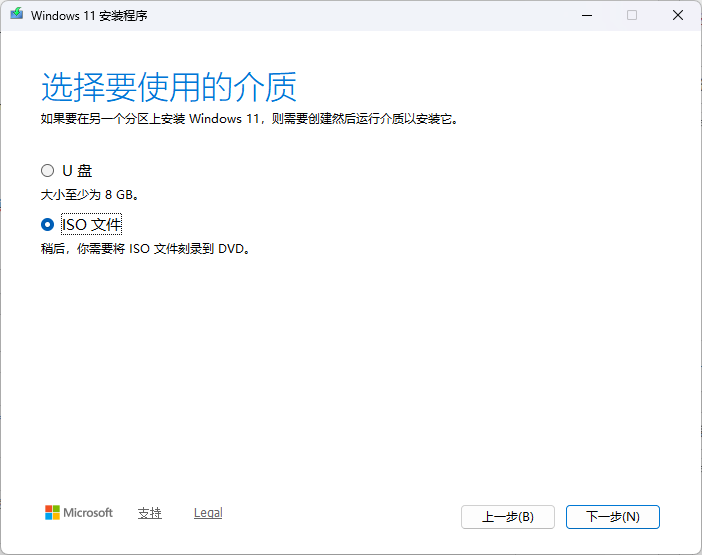
5、通过虚拟机进行安装,里面没有显示选择版本,按照正常安装流程进行,安装完,通过系统信息看到Windows 规格:Windows 11企业版25H2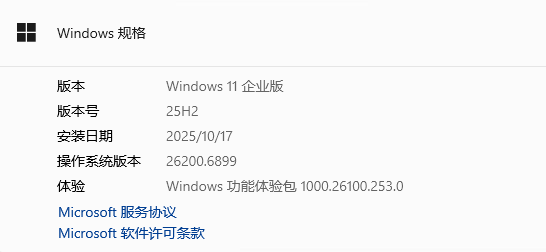
原创文章,作者:开心电脑网,如若转载,请注明出处。