# 宿主机的操作系统必须是 ✅ Windows Server 2025, ✅ Windows Server 2022, ✅ Windows Server 2019, ✅ Windows Server 2016, ✅ Azure Local 2311.2 and later
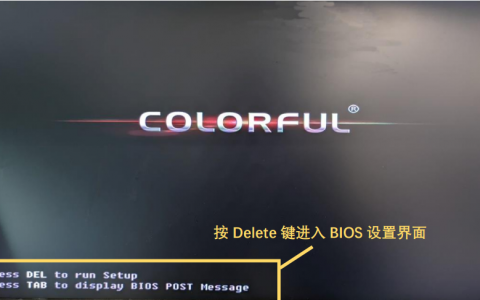
# 电脑主机先把bios里面芯片配置更改设置后F10保存重启
主图形适配器:onboard
VT-d:开启
SR-IOV support:开启
PCI express native control:开启
在把接到独立显卡的连接线拔掉,连接到主板上的接口比如HDMI/DP/VGA
# 1、首先去设备管理器把独立显卡比如4060TI禁用了
# 2、在Hyper-V新建虚拟机:
指定名称和位置:名称例如【WIN2025】,默认位置:C:\ProgramData\Microsoft\Windows\Hyper-V\
指定代数:虚拟机代数【第二代】
分配内存:启用内存例如【8192】,取消勾选【为此虚拟机使用动态内存】
配置网络:按实际需求设置
连接虚拟硬盘:按实际需求设置,默认位置:C:\ProgramData\Microsoft\Windows\Virtual Hard Disks\
安装选项:以后安装操作系统【默认设置】
以上设置完成了新建虚拟机名称为WIN2025的虚拟机
进入名称为WIN2025的虚拟机,右键设置【管理】【检查点】取消勾选【启用检查点】【应用】
# 3、通过PowerShell把宿主机的独立显卡挂载到虚拟机,其中第二行$vm = “WIN2025″中改成你实际的新建虚拟机名称比如WIN10,那就是$vm = “WIN10”
# Configure the VM for a Discrete Device Assignment
$vm = "WIN2025"
# Set automatic stop action to TurnOff
Set-VM -Name $vm -AutomaticStopAction TurnOff
# Enable Write-Combining on the CPU
Set-VM -GuestControlledCacheTypes $true -VMName $vm
# Configure 32 bit MMIO space
Set-VM -LowMemoryMappedIoSpace 3Gb -VMName $vm
# Configure Greater than 32 bit MMIO space
Set-VM -HighMemoryMappedIoSpace 33280Mb -VMName $vm

# Find the Location Path and disable the Device
# Enumerate all PNP Devices on the system
$pnpdevs = Get-PnpDevice -presentOnly
# Select only those devices that are Display devices manufactured by NVIDIA
$gpudevs = $pnpdevs | Where-Object {$_.Class -like "Display" -and $_.Manufacturer -like "NVIDIA"}
# Select the location path of the first device that's available to be dismounted by the host.
$locationPath = ($gpudevs | Get-PnpDeviceProperty DEVPKEY_Device_LocationPaths).data[0]
# Disable the PNP Device
Disable-PnpDevice -InstanceId $gpudevs[0].InstanceId

# Dismount the Device from the Host
Dismount-VMHostAssignableDevice -Force -LocationPath $locationPath

# Assign the device to the guest VM.
Add-VMAssignableDevice -LocationPath $locationPath -VMName $vm
# 4、正常启动虚拟机进行安装即可。
# 5、将虚拟机的显卡恢复到宿主机上的操作方法:
#首先查询虚拟机显卡的标识编号:
#查询虚拟机显卡的标识编号
Get-VMHostAssignableDevice
#输出结果
InstanceID   : PCIP\VEN_10DE&DEV_2803&SUBSYS_16CF10DE&REV_A1\4&7356B03&0&0008
LocationPath : PCIROOT(0)#PCI(0100)#PCI(0000)
CimSession   : CimSession: .
ComputerName : DESKTOP-KAIXINIT
IsDeleted    : False
#通过输出结果查询到的标识编号LocationPath为:
PCIROOT(0)#PCI(0100)#PCI(0000)
#将虚拟机的显卡恢复到宿主机上执行如下命令:
Mount-VMHostAssignableDevice -LocationPath "PCIROOT(0)#PCI(0100)#PCI(0000)"
参考文章:
1、使用离散设备分配部署图形设备:https://learn.microsoft.com/zh-cn/windows-server/virtualization/hyper-v/deploy/deploying-graphics-devices-using-dda?source=recommendations
原创文章,作者:开心电脑网,如若转载,请注明出处。