一、AI公文生成稳定提示模板(推荐长期使用)
请按中国公文写作格式生成文本,要求:

1. 只输出纯文本,不要使用Markdown。
2. 不要生成任何分隔横线(如 ---、***、____ 等)。
3. 不要使用代码框或表格。
4. 不要使用项目符号或符号列表。
5. 不要生成特殊符号或格式控制符。
6. 一级标题使用:一、二、三。
7. 二级标题使用:(一)(二)(三)。
8. 三级标题使用:1. 2. 3.
9. 段落为正常连续段落,不要强制换行。
10. 文本必须适合直接复制到Word作为公文使用。
如果要写情况反映/举报材料,可以再补一句:
文本用于提交政府单位,请使用正式公文语言,结构清晰,避免重复表述。如果段落不要换行的话,自己手搓编辑,可以考虑
11.不要在段落之间加入空行。二、AI输出后 Word 30秒清理流程(终极版)
在AI里面点击复制回答,正确复制粘贴到word方法:
复制AI文本,在word里面,右键粘贴选项(一般最右边一个图标),选择:只保留文本

备注:永远不要直接粘贴 AI 富文本。不要直接Ctrl + V粘贴
第一步 复制 AI 文本 → Word 后:
第一步
Ctrl + A
Ctrl + Space
Ctrl + Q

作用:
清除 AI 的隐藏格式。
第二步 删除多余换行
查找:Ctrl + H
替换:查找内容,输入
^p^p替换,输入
^p全部替换。执行 2~3次。

第三步 删除 AI 换行符
查找:Ctrl + H
替换:查找内容,输入
^l替换:默认保留,空
全部替换。
四、公文排版标准(推荐)
标题

字体:方正小标宋简体/GBK

字号:二号

对齐:居中(多行排版:排列成梯形(上短下长)或菱形(中间长两头短))

行距:固定值 36 磅

(非规:字体:黑体,字号:二号)
正文
字体:仿宋/仿宋_GB2312
字号:三号
行距:固定值 28 磅
首行缩进:2字符
(非规:字体:宋体,字号:四号)| 层级 | 序号形式 | 排版要求 | 适用场景 |
| 第一层 | 一、二、 | 加粗独占行 | 章节标题 |
| 第二层 | (一)(二) | 缩进两字符 | 子章节 |
| 第三层 | 1. 2. | 空一字接标题 | 要点列举 |
| 第四层 | (1)(2) | 与正文混排 | 细节说明 |
标准公文:文章段落的编号设置(三层段落)
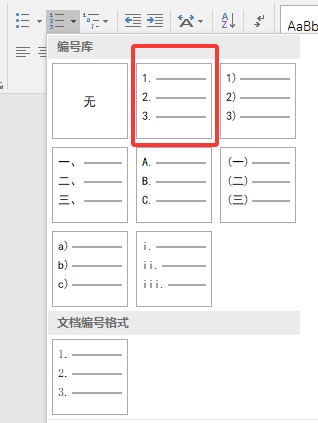
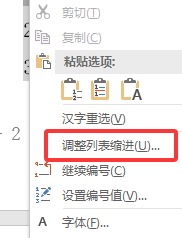
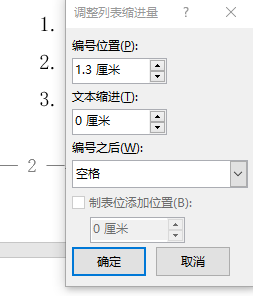
选中几段需要设置编号的文字,开始→段落→编号 选择 1. 2. 3.确认,然后选中 数字1 右键→调整列表缩进→编号位置 1.3/1.0厘米,文本缩进 0厘米, 编号之后 空格 (这是针对仿宋 三号字体)
(如果是四号字体,编号位置 1.0厘米,其他一样)
(如果是二层段落,选择下面的第二排的最右边选项(一)(二))
去掉页眉页脚横线中的最快的方法:双击页眉, 使用快捷键Ctrl+Shift+N可直接删除横线。
标准公文:页码设置
插入→页脚→选择第一项 空白

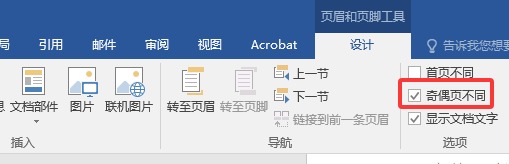
页脚处,双击进入编辑,设计→勾选 奇偶数不同
奇数页页脚,靠右,建议右空一个汉字
偶数页页脚,靠左,建议左空一个汉字
空格已经配置好,直接复制一下代码即可:
— —插入当前页码:将光标放在 第 字后面的空格处,按组合键 Ctrl + F9,此时会出现一个大括号 { },在大括号内输入 PAGE,按 F9 键,或者右键点击选择 更新域。此时 { PAGE } 会变成当前页数
PAGE五、普通文章写作的页码设置
普通文章写作:设置页码,实现第1页 共X页
插入→页脚→选择第一项 空白
页脚处,双击进入编辑,输入固定文字:第 页 共 页(在中间留出空格)。
第页 共页插入当前页码:将光标放在 第 字后面的空格处,按组合键 Ctrl + F9,此时会出现一个大括号 { },在大括号内输入 PAGE
PAGE插入总页数:将光标放在 共 字后面的空格处,按组合键 Ctrl + F9,在大括号内输入 NUMPAGES
NUMPAGES代码效果如下:
第{ PAGE }页 共{ NUMPAGES }页更新显示:选中第{ PAGE }页 共{ NUMPAGES }页,这一整行文字,按 F9 键,或者右键点击选择 更新域。此时 { PAGE } 会变成当前页数,{ NUMPAGES } 会变成总页数。
第1页 共5页如果想返回查看代码效果:Alt + F9,再按一遍Alt + F9就返回正常显示
居中对齐:选中页码行,按 Ctrl + E 即可居中
字体要求:公文通常要求页码使用 宋体 或 仿宋_GB2312,字号一般为 四号 或 小四。
普通文章写作:首页不显示页码,后面显示“第 1 页 共 3 页”,纯手工设置:
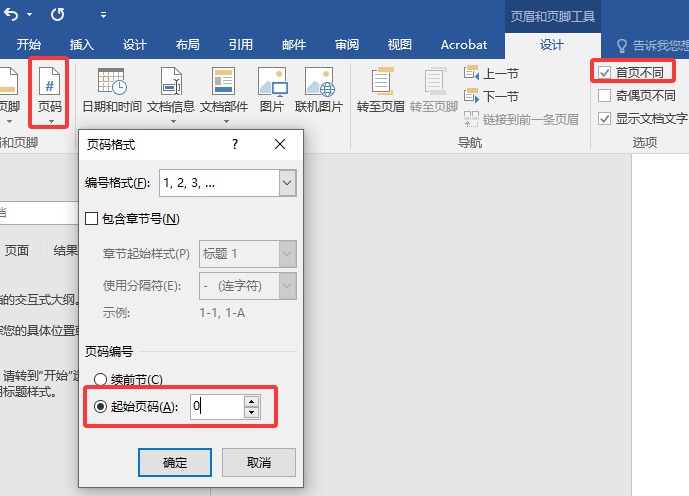
隐藏首页数字:双击页脚,在工具栏勾选 “首页不同”。首页的页码就会消失。
让第二页从“1”开始:点击 页码 -> 设置页码格式,页码编号→起始页码输入 0→确定。这样从第二页就会显示为“第 1 页”。
修正总页数(把“共 4 页”变成“共 3 页”):
从第二页,双击页脚进入编辑模式,选中页脚里的共4页的数字:4
按 Alt + F9,变成了代码 { NUMPAGES },选择 Ctrl + F9 再键入一层大括号,大括号嵌套了:{ = { } }
注意:必须是你选中数字4的前提下,大括号 { } 必须通过 Ctrl + F9 键入,不能手动输入符号。
在第一个{ 括号后面输入 =,在 { NUMPAGES }后面输入 – 1,修改为:
{ = { NUMPAGES } – 1 }。按 F9 键,或者右键点击选择 更新域。再次按 Alt + F9 回到修改代码模式。
#这是公式更改后的效果,不能直接复制,必须通过手动快捷键实现
{ = { NUMPAGES } - 1 }
原创文章,作者:开心电脑网,如若转载,请注明出处。