本开心电脑网站长在word文档内教你快速将文字对齐加下划线和整体后移文字对齐方法如下:
第一种:单边文字快速对齐并加下划线方法:
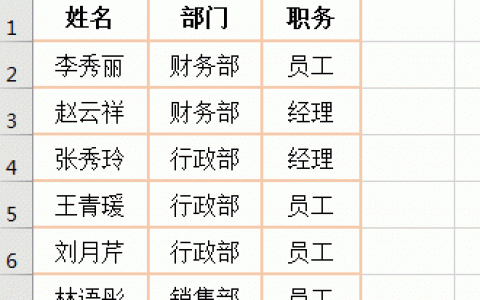
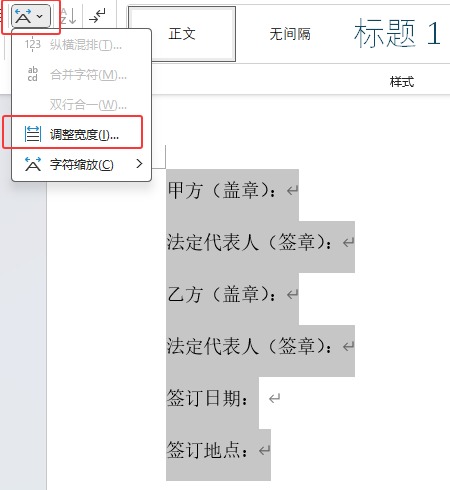
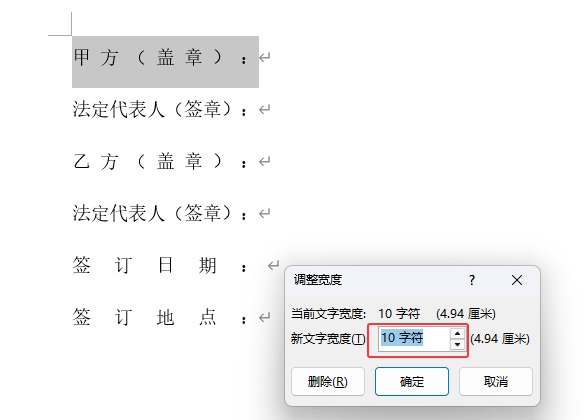
1、首先将需要对齐的文字,CTRL一行一行的选中文字(ALT+A是错误选择),【开始】→【中文版式】→【调整宽度】→【新文字宽度 调整为例如 10 字符】→【确定】→这样文字快速对齐了
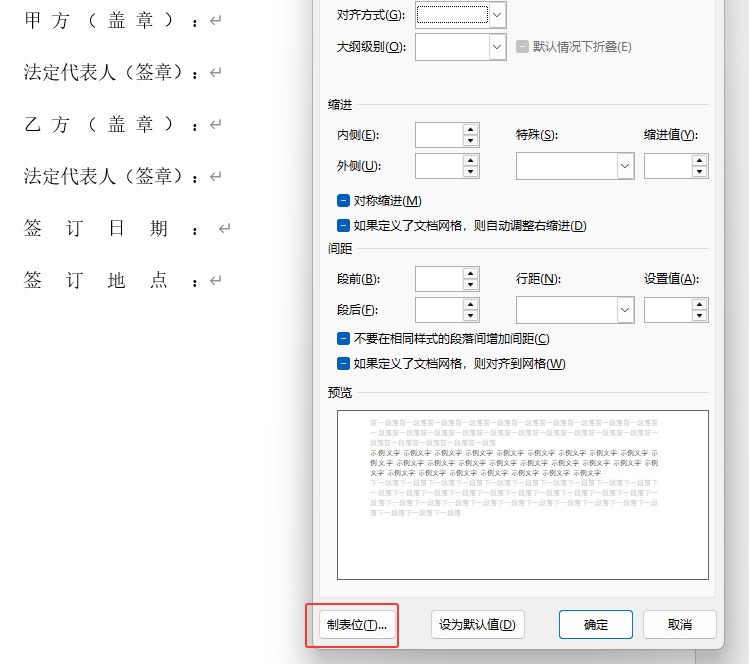
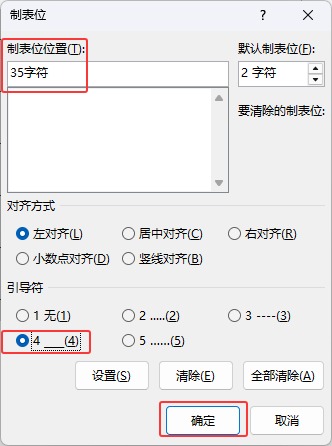
2、CTRL+A全部选中文字→右键【段落】→【制表位】→【例如:35 字符】→【引导符 选择 4——(4)】→每一行如果加下划线通过TAB 或 → 键位快速添加。
完成的效果如下: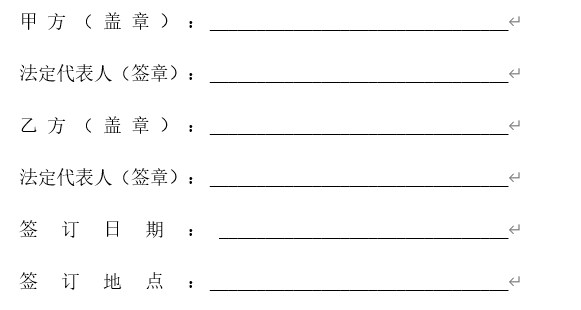
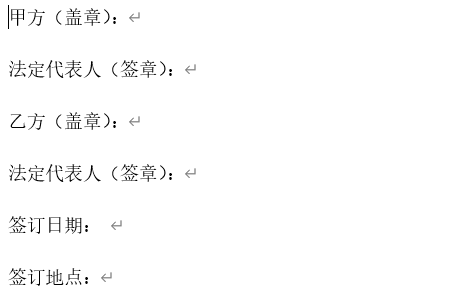
第二种:整体后移文字对齐
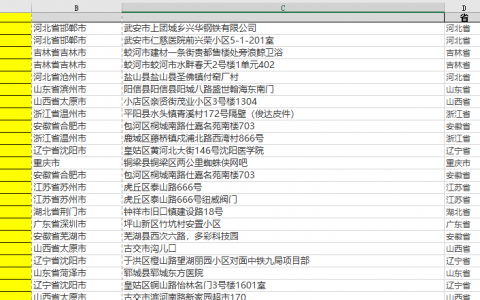
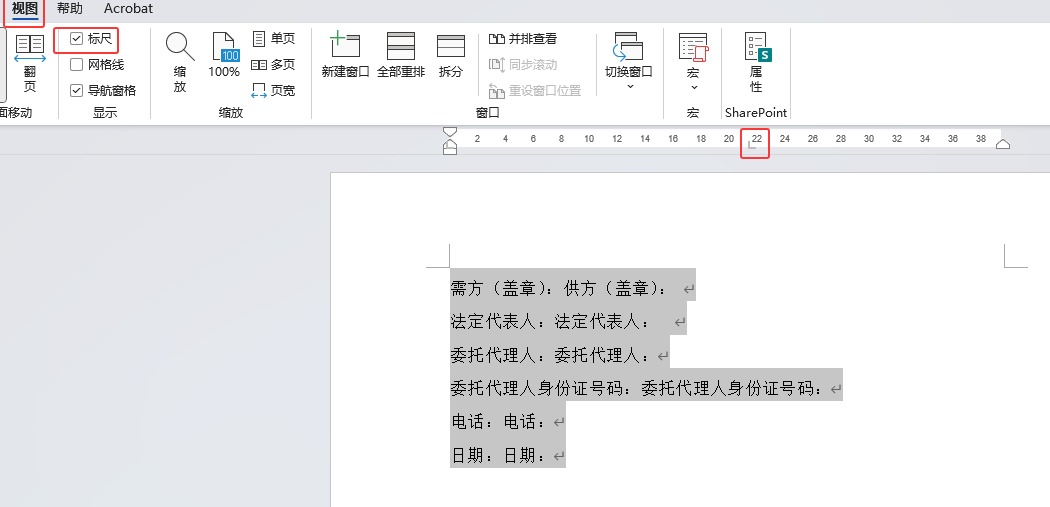
1、CTRL+A全部选中文字,【视图】→【标尺】→【对齐位置选择 制表位 比如 22】→对齐的文字处点击后按tab键即可完成快速后移对齐。
完成的效果如下: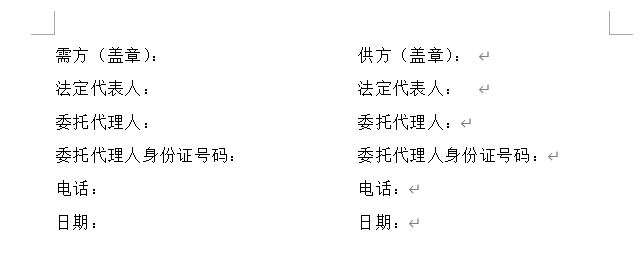
原创文章,作者:开心电脑网,如若转载,请注明出处。