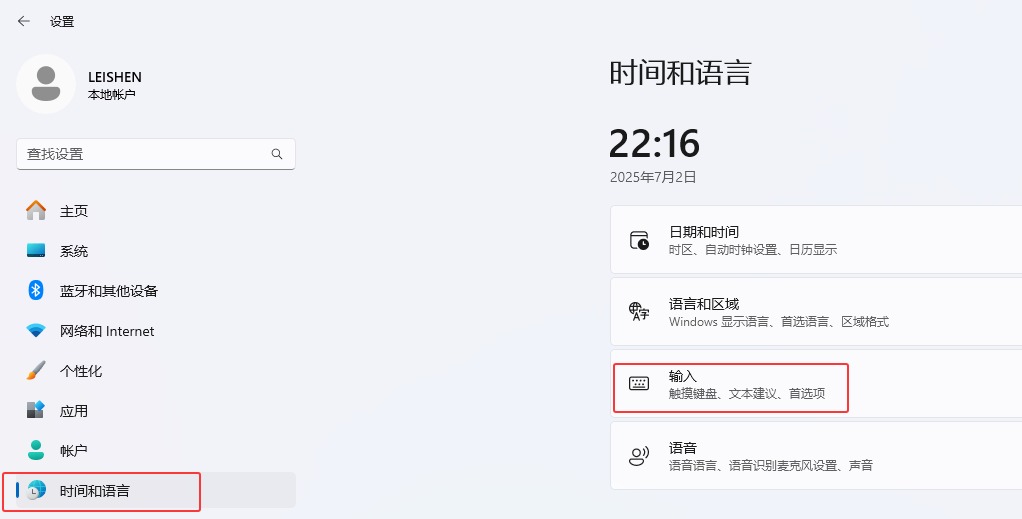
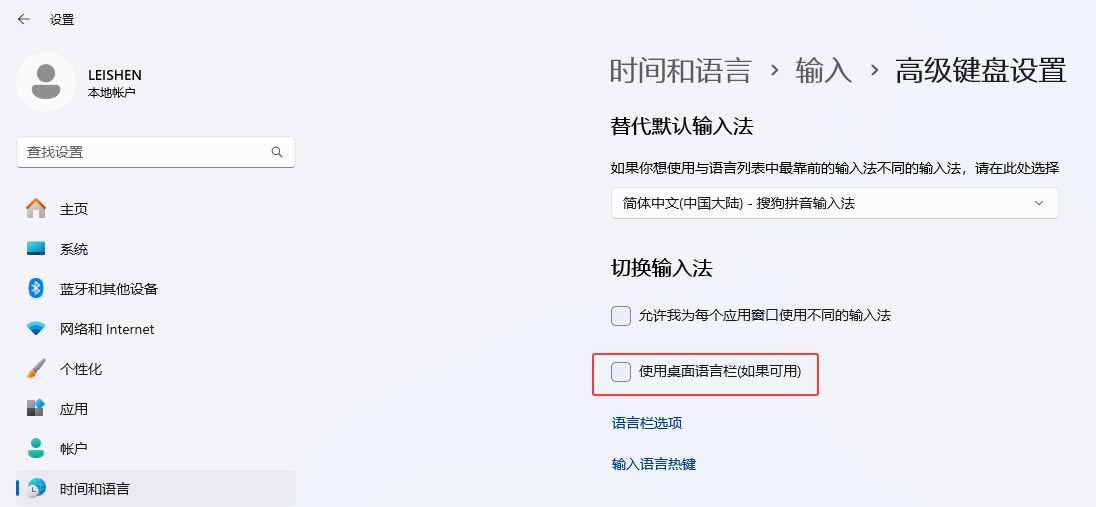
Windows 11如何将显示在桌面语言栏的讯飞输入法调整到任务栏内 开心电脑网 • 2025年7月2日 • 网络维护 讯飞输入法不知道怎么搞的显示在桌面语言栏内,在任务栏上方的桌面处,想把讯飞输入法放到任务栏内,怎么拖都拖不进去,很烦人,其实比较简单,具体操作如下:【设置】→【时间和语言】→【高级键盘设置】→取消勾选【使用桌面语言栏(如果可用)】,即可将讯飞输入法还原到任务栏内。 原创文章,作者:开心电脑网,如若转载,请注明出处。 任务栏桌面语言栏输入法 赞 (0) 0 生成海报 关于作者 开心电脑网 办公电脑技术分享平台 Windows 11通过命令和系统配置工具进入和退出安全模式方法 上一篇 2025年6月28日 爱普生Epson Expression Home XP-5105连供外置墨盒安装方法 下一篇 2025年7月14日 相关推荐 网络维护 WSA升至Android 2204.40000.19.0,Windows 11下教你如何在国区使用刷抖音 2022年6月8日 9.5K 网络维护 适合SSD硬盘微软Windows版本的FFU镜像备份和还原的ghost 2019年10月16日 8.3K 网络维护 Adobe Flash Player 34.0.0.184 特别版(2021/08/10发布) 2021年8月22日 14.6K 网络维护 华为手机mate60pro+从鸿蒙5.1退回鸿蒙4.2,教你不再收到版本升级推送 2025年8月3日 7.5K 网络维护 雷柏无线键盘E9070配对 接收器和键盘对码教程 2022年1月2日 21.4K 发表回复 您的邮箱地址不会被公开。 必填项已用 * 标注昵称: 邮箱: 网址: 记住昵称、邮箱和网址,下次评论免输入 提交 Δ